「秘密鍵と公開鍵(鍵ペア)の作成の仕方」は、大切なんですが忘れやすいものでもあるので、簡単にメモ程度に記録を残しておきます。
いったんWindowsでの操作しか書いていないので、Macの人は別途また。
まず、PuTTY Key Generatorを立ち上げます。
PuTTYgenって検索すると出てくるので、探すとよいでしょう。
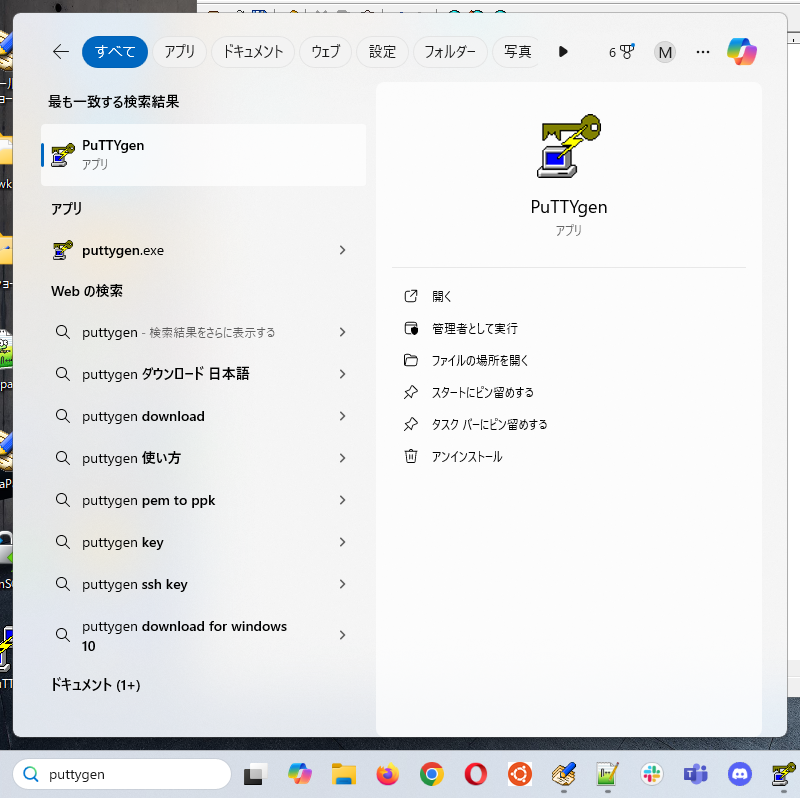
あるいは、windowボタンからアプリの一覧経由で探してみてもよいです。
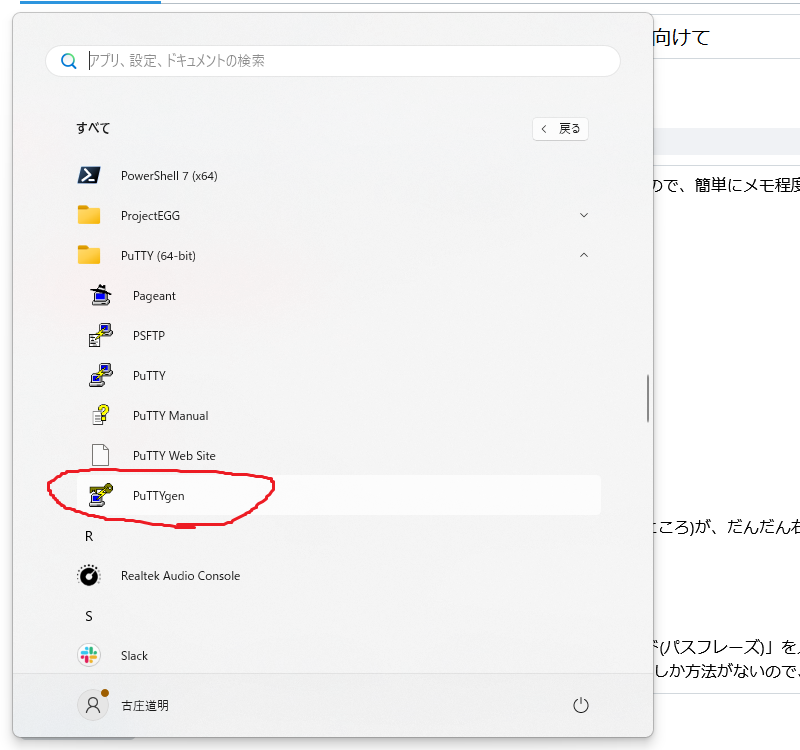
選択すると、アプリが立ち上がります。
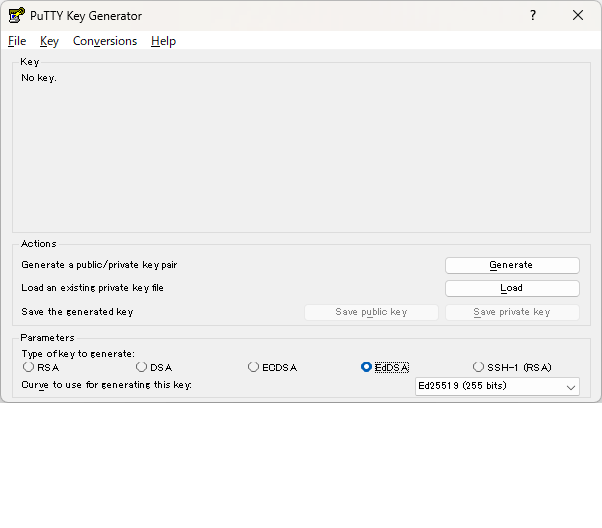
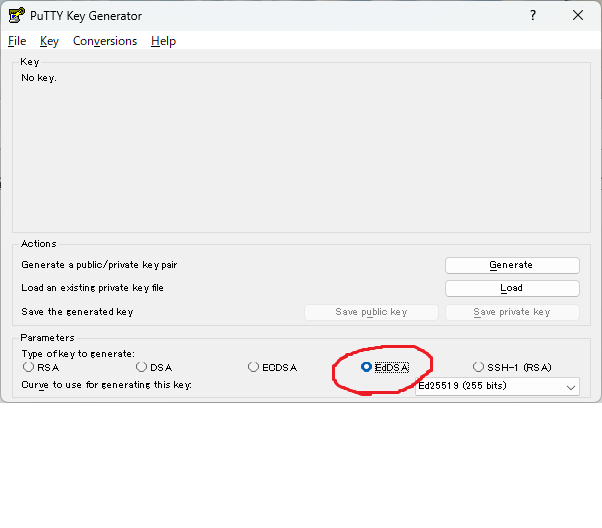
下の「Parameters」を選択します。
選ぶのは「EdDSA」。
次に、Generateボタンを押して鍵の作成を開始します。
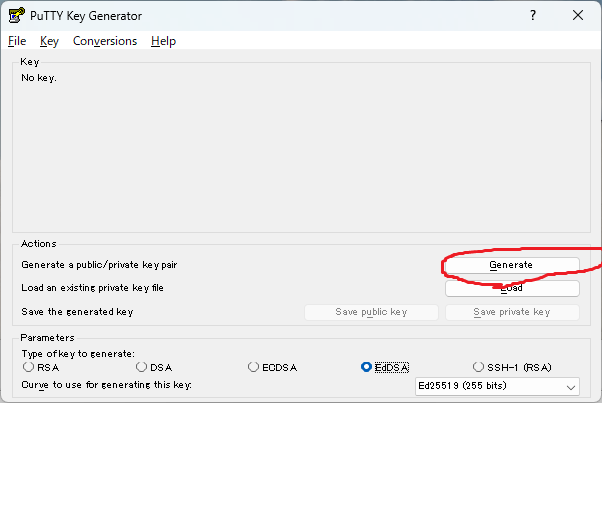
ボタンをクリックすると、こんな風になります。
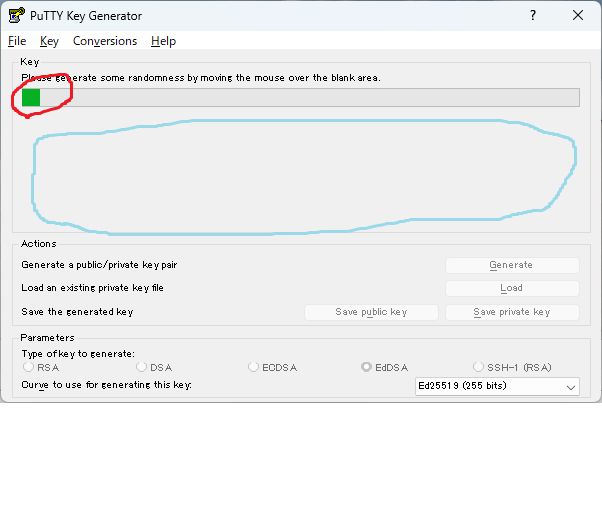
上の画像水色のあたりでマウスカーソルを動かすと、上の緑色のバー(赤い印をつけているところ)が、だんだん右に進んでいきます。
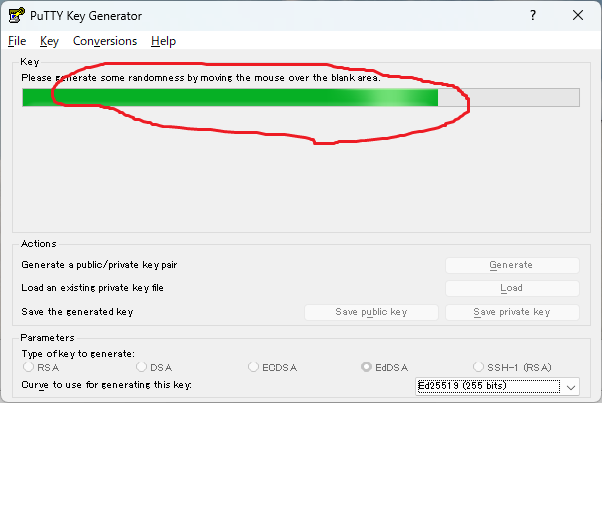
グリグリとマウスを動かして、緑色のバーが完全に右端に到達すると、こんな画面になって、これで「鍵の作成完了」となります。
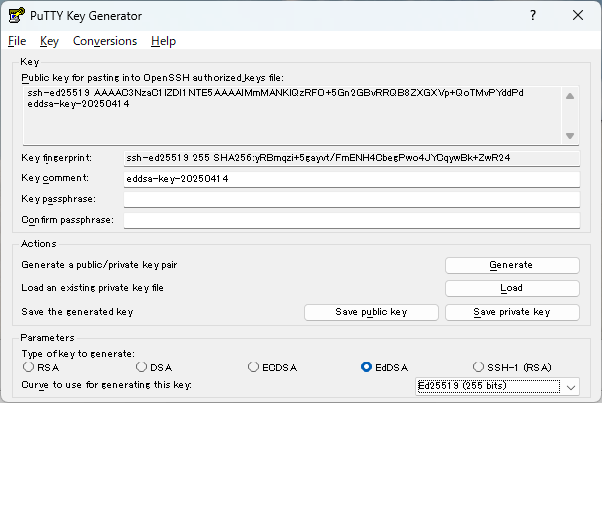
秘密鍵の保存
まず「key passphrase」と「Confirm passphrase」に、「秘密鍵を守るためのパスワード(パスフレーズ)」を入れます。
秘密鍵を守る最後の砦なのである程度の強度はほしいけど、忘れたら「鍵の作り直し」しか方法がないので、加減をしながら。
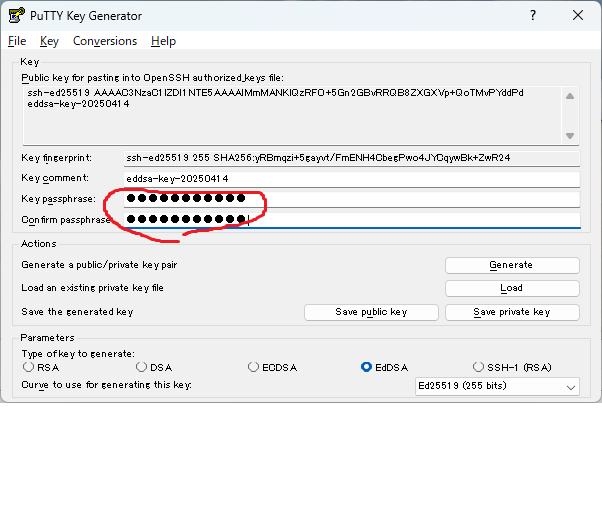
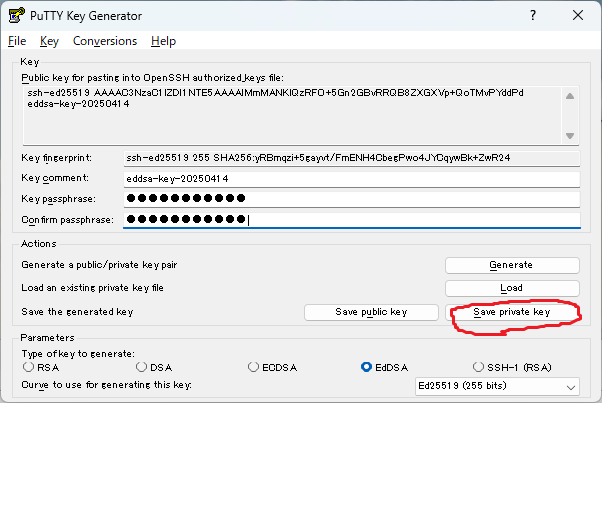
パスフレーズを入れたら、「Save private key」で秘密鍵を保存します。
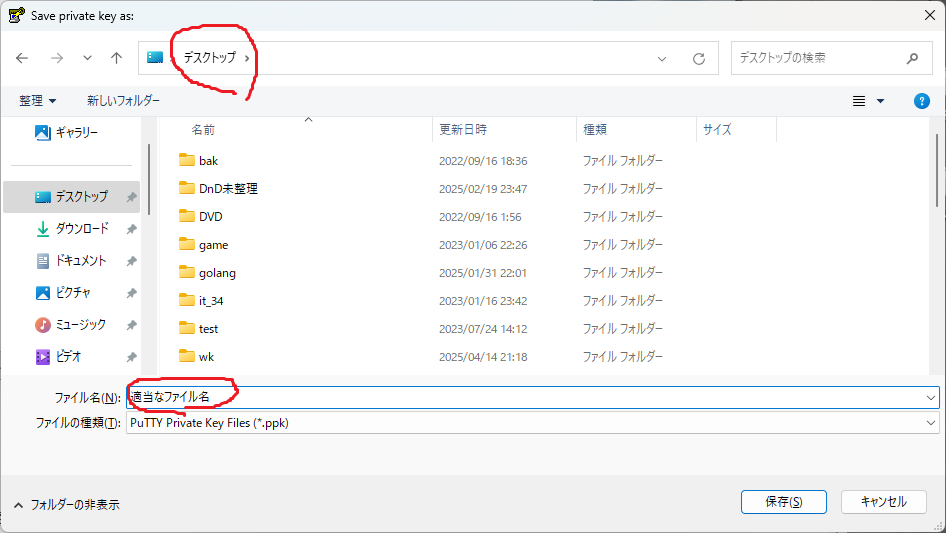
ファイル名は任意とお好みで。保存場所もどこでもよいけど、後の作業を考えると、デスクトップに保存するのは割と楽なのでおすすめします。
続いて公開鍵の保持
公開鍵は、ここ。
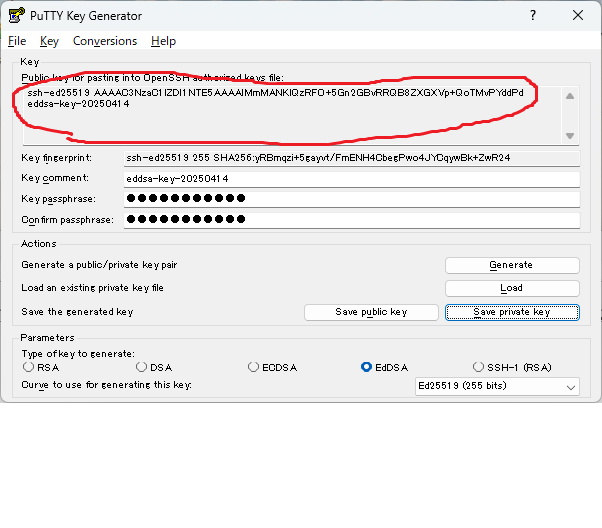
全文をコピペして、どこかテキストファイルにでも保存しておくと便利です。
「右クリック → すべて選択」で公開鍵を全部選択できるので、よかったら覚えておいてください。
ここまでで「秘密鍵」と「公開鍵」、つまり 鍵ペア が作成できたことになるので。
秘密鍵は大切に保存。
公開鍵は、渡すべき人に渡してください。公開鍵なんで、メールとかでの送付も普通にOKです。
以下うちの専門学校の学生に向けて
秘密鍵は「USBメモリ」に保存しておくのをおすすめします。次点は「TeamsのOneDriveのマイファイル」の中でもよい、かもしれません(あまりおすすめはしませんが)。
USBメモリなりTeamsなりに移動したら、デスクトップのファイルは削除しておきましょう。
公開鍵は、「自分のLinuxアカウント名」を添えて、おいちゃんに送ってください。送る方法は「Teamsの、授業のチームのチャット」がベストです。
なおLinuxアカウント名ですが
・以前に作ったアカウント名(なので、忘れないように)
・初日のみ、以下のルールに従って任意のアカウント名
→ 使用可能なのは「アルファベット小文字」、二文字目以降は数字もOK、記号は_(アンダースコア)のみ(スペース(空白文字)を含めないこと)。文字数は最大で32文字まで
→ 「1文字目の数字」「英大文字」「アンダースコア以外の記号」は使うことがで>きないので注意
→ 普段使いのハンドルがあったらそれを、なかったら「自分のフルネーム」が、他の人との重複しにくいし忘れにくいので安全
こんな感じで、自分のアカウント名を決めてください。
